订单详情与操作
订单详情页是管理单个订单的核心页面,包含顾客信息、订单内容、操作按钮等所有内容。
进入方式:在订单列表点击任意订单行,即可进入该订单的详情页。
页面结构
订单详情页分为以下几个区域:
- 顶部状态栏 — 显示订单状态流程,以及切换状态的箭头按钮
- 付款信息区 — 价格详情、已付金额、付款状态、欠款
- 基础信息区 — 订单编号、跟踪状态、拍摄状态、精修状态、设计状态等
- 服务门店区 — 下单门店、拍摄门店
- 套系信息区 — 套系名称、价格、拍摄数量、精修数量等
- 右侧操作栏 — 订单操作、客片操作、拍摄登记、跟踪备注、状态变更记录、通知记录
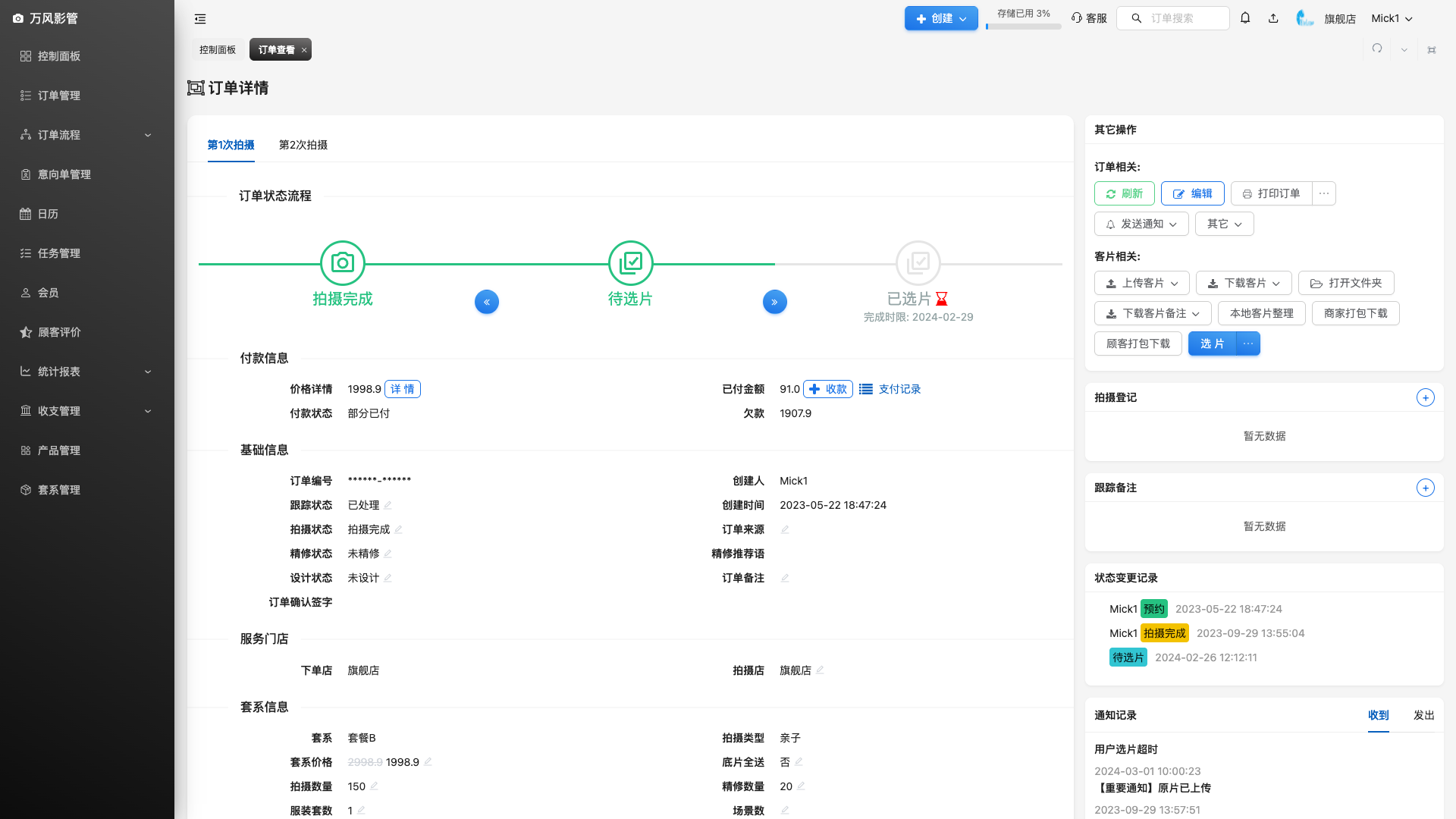
顶部操作按钮说明
| 按钮 | 功能 |
|---|---|
| ← / → 箭头 | 手动向前/向后切换订单状态 |
| 刷新 | 刷新页面数据 |
| 编辑 | 修改订单基本信息(跳转到编辑订单页面) |
| 打印订单 | 打印订单单据 |
| 发送通知 | 向顾客发送微信通知 |
| 其它 | 展开更多操作(新建意向单、删除订单等) |
常用操作说明
修改信息
- 修改拍摄时间 → 点击「修改拍摄时间」
- 修改精修数量 → 点击「修改精修数量」
- 修改套系价格 → 点击「修改价格」
- 修改备注 → 点击「修改备注」
- 修改服务门店 → 点击「修改服务门店」
- 修改来源 → 点击「修改来源」
- 修改服装 → 点击「修改服装」
- 修改外景场景 → 点击「修改外景场景」
- 调整配套人员 → 点击「安排人员」
微信相关
- 绑定微信 → 点击「重新绑定」,展示二维码让顾客扫码绑定
- 发送通知 → 点击「发送通知」,选择通知类型发送
- 微信预览 → 点击「预览」,查看顾客在微信端看到的相册效果
客片操作
- 上传客片 → 跳转到客片上传(需要桌面客户端)
- 下载客片 → 下载已上传的客片到本地
- 打开文件夹 → 在本地打开客片文件夹
- 本地客片整理 → 根据顾客选片自动整理本地文件夹
- 商家打包下载 → 按顾客选片打包下载照片
- 顾客打包下载 → 模拟顾客视角的打包下载
收款与财务
- 收款 → 录入一笔收款,见订单详情中的收款按钮,详情见订单收款
- 支付记录 → 查看订单所有收款记录
选片操作
- 选 片 → 进入软件端选片界面,帮顾客在系统内选片,见选片操作
跟踪与备注
- 跟踪备注(+) → 添加跟进记录,可指派任务给员工
- 状态变更记录 → 查看订单历史状态变更