到店选片操作说明
到店选片是指顾客到店后,由员工或顾客在系统中操作选片界面,从已上传的原片中挑选需要精修的照片,并关联产品(入册产品)。
进入订单详情页,点击「选片」按钮,进入选片界面。
界面总览
选片界面分为两个区域:
- 左侧(照片显示区):占据大部分屏幕,用于显示当前照片。底部工具栏可缩放、旋转、切换缩略图导航、全屏播放等。
- 右侧(操作面板):用于对当前照片进行所有操作,包括标记精修、关联产品、添加备注等。
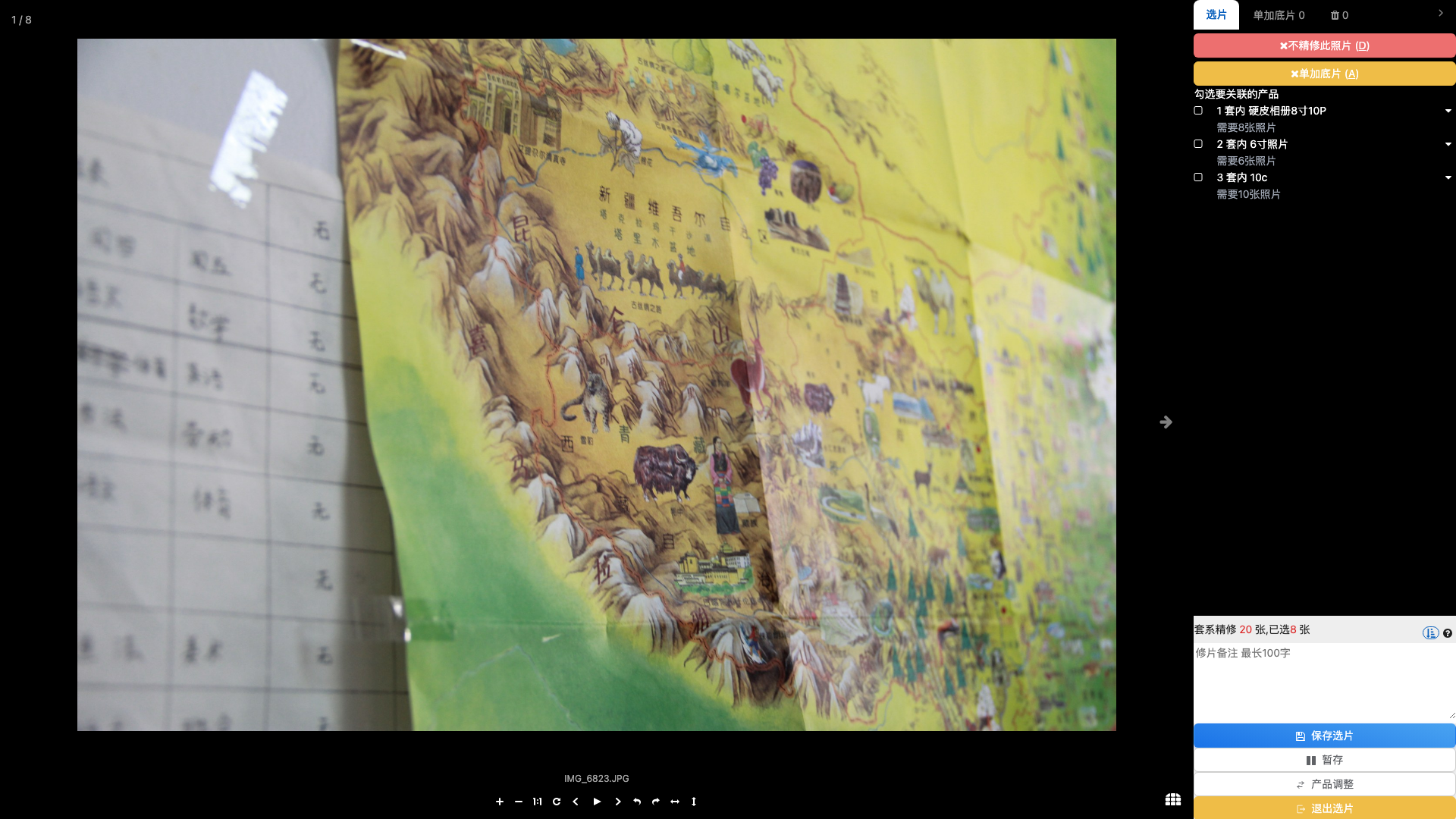
一、查看照片
切换照片
- 点击左右两侧的箭头(
</>)切换上一张/下一张照片。 - 也可使用键盘 左箭头 / 右箭头 切换。
- 左上角显示「当前第几张 / 共几张」。
查看所有照片(打开缩略图导航栏)
点击照片底部工具栏中的 方格图标,可以打开底部的缩略图栏,点击某张小图可以直接跳转到那张照片。
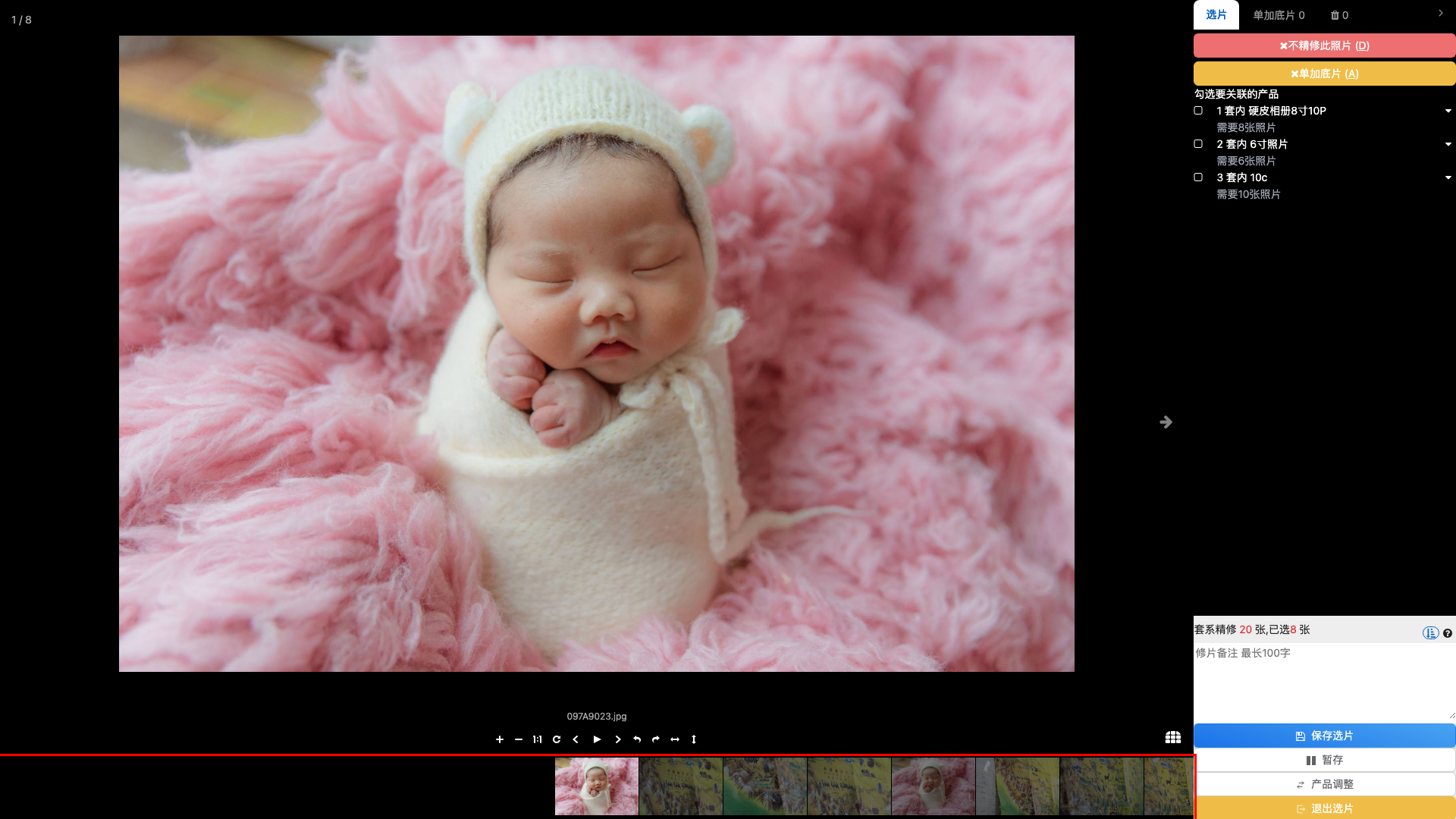
缩放与旋转
照片底部工具栏提供: - 放大 / 缩小 - 恢复原始大小 - 重置位置 - 向左旋转 / 向右旋转 - 水平翻转 / 垂直翻转 - 幻灯片自动播放
使用本地客片显示(桌面软件专属)
如果使用桌面软件,打开选片界面时会弹出提示,询问是否使用电脑上已有的客片文件夹来显示照片。用本地照片打开速度更快,看到的也是原始高清图,适合顾客到店选片时使用。点击「是」后,找到并选择客片所在的文件夹即可。
二、如何给照片按文件名排序
默认情况下,照片以**随机顺序**(乱序)展示,方便顾客不受上传顺序影响做出选择。
如需按**文件名顺序**展示,点击右侧面板底部的**排序切换按钮**即可切换。绿色图标表示按顺序显示,灰色表示随机顺序。
三、如何选择要精修的照片(排除法)
选片采用**排除法**:默认所有照片都是「要精修」的,操作时将**不要精修的照片排除掉**,剩余的就是最终要精修的照片。
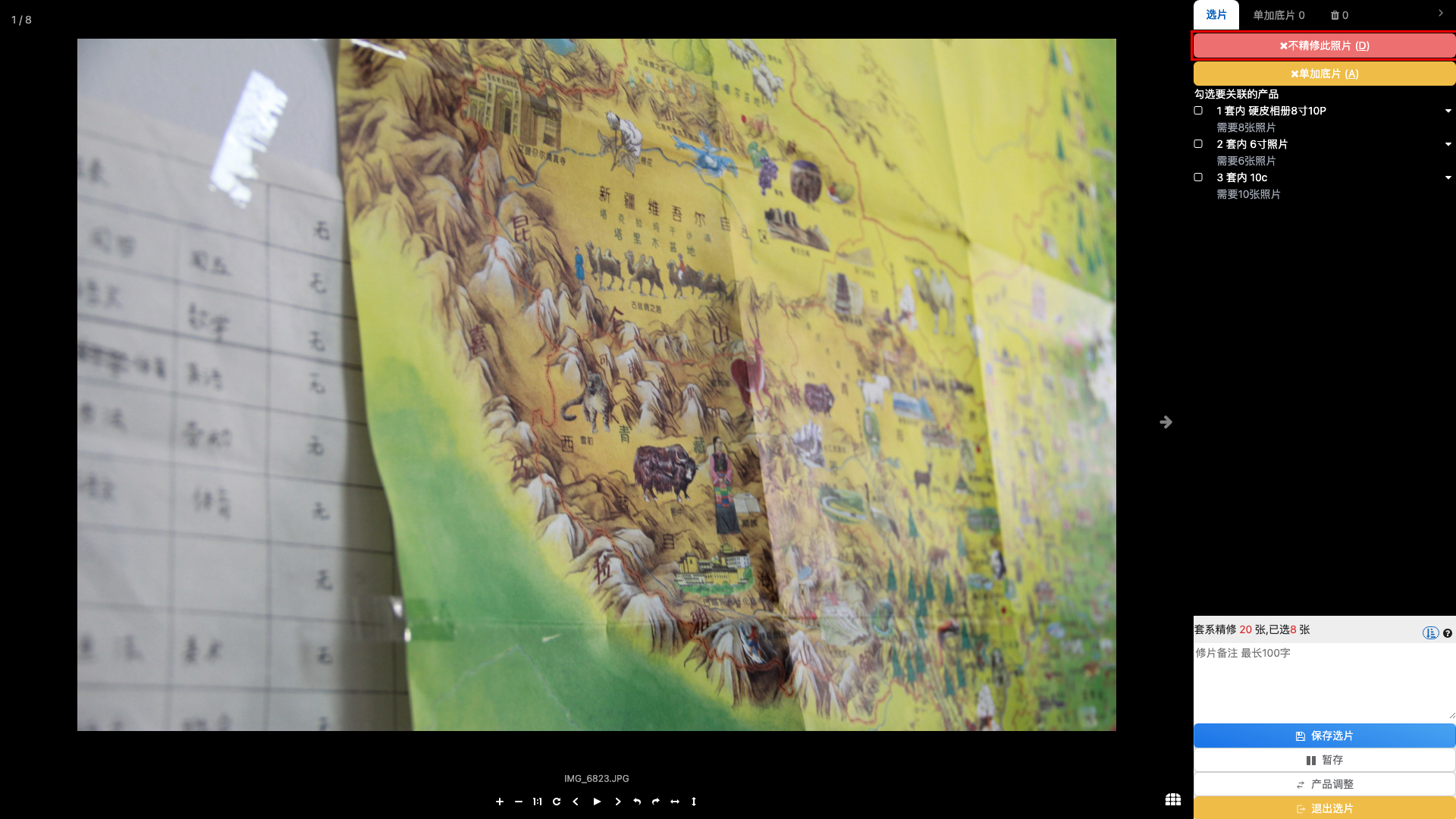
排除照片(不精修此照片)
浏览到不需要精修的照片时,点击右侧面板顶部的「不精修此照片 (D)」按钮,该照片将从选片列表中移除。
快捷键:按 D 键(英文输入法下),可快速排除当前照片。
排除后,照片计入「已排除」列表,可在「废纸篓」标签页中找回。
查看精修计数
右侧面板底部显示:
套系精修 X 张,已选 Y 张
- X:套系规定的精修数量
- Y:当前实际保留的精修照片数量
如果已选数量超过套系数量,保存时系统会提示「将要加修 N 张」,可以选择是否继续。
四、如何选择照片的入册(关联产品)
如果订单中有需要入册的产品(如相册、挂画等),需要为每张照片指定入册到哪个产品。
关联当前照片到产品
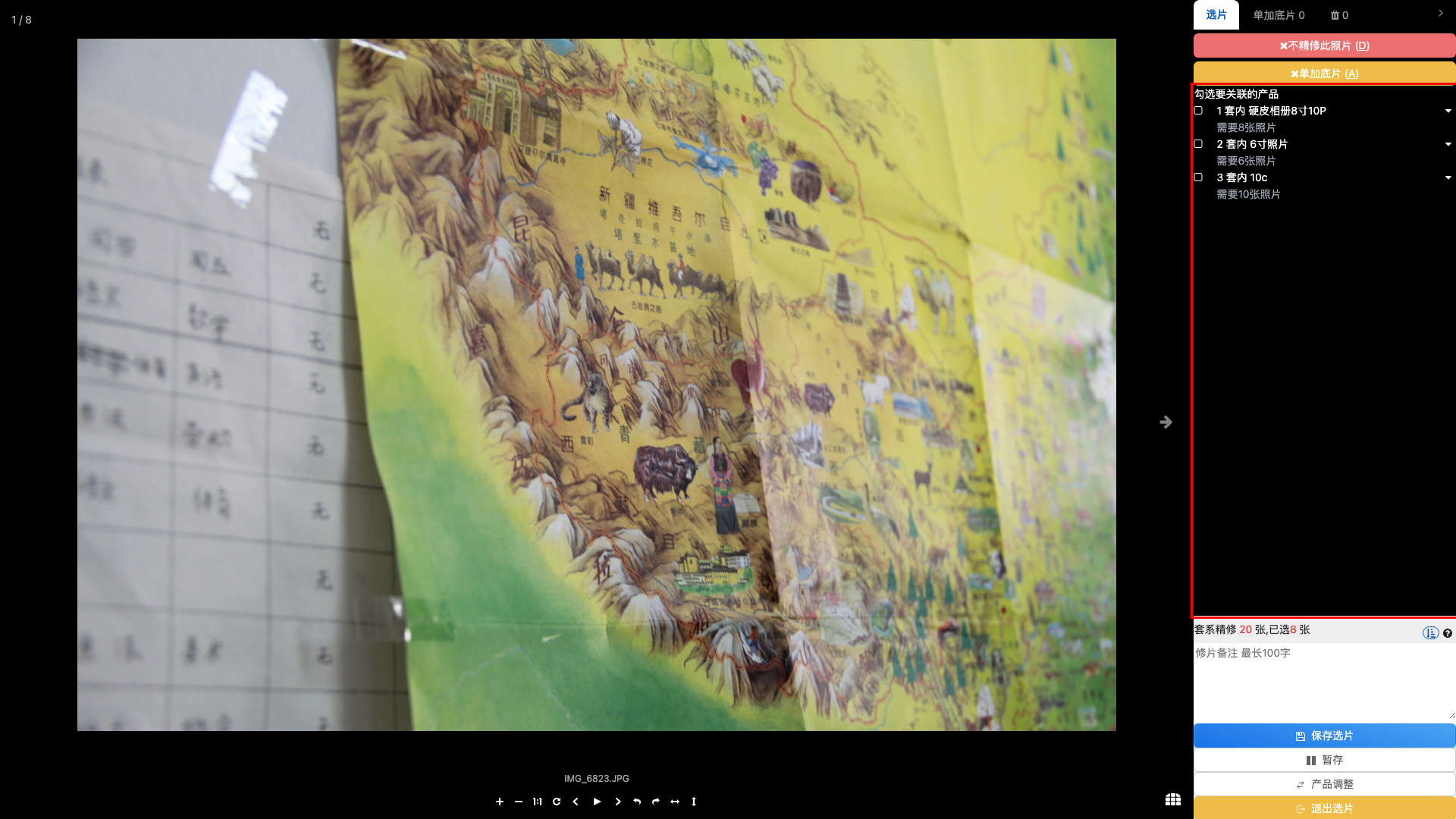
在右侧面板「勾选要关联的产品」区域,列出了所有需要关联照片的产品。浏览到一张照片后:
- 点击产品前的**方框图标**,或直接点击**产品名称**,即可将当前照片关联到该产品。
- 已关联的产品前图标变为勾选状态,产品名显示为**红色**。
- 再次点击,则取消关联。
快捷键:按键盘数字键 1-0 可快速关联当前照片到列表中第 1-10 个产品,按 Ctrl+数字 关联第 11-20 个产品。
右键菜单操作
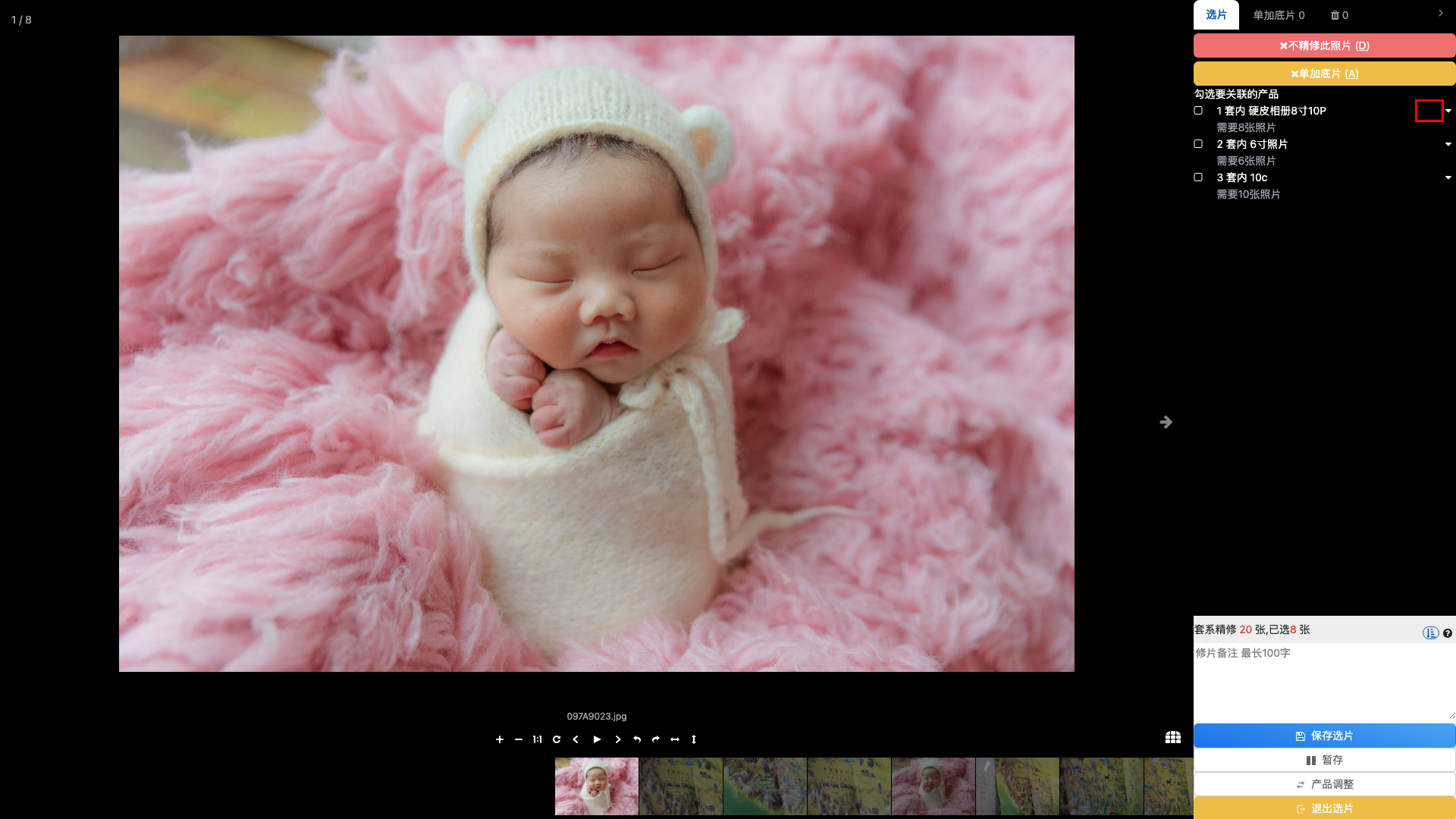
点击产品右侧的 ▼ 图标,或在产品名上**右键单击**,可弹出操作菜单:
- 选用当前照片 — 将当前照片关联到此产品
- 不选用当前照片 — 取消当前照片与此产品的关联
- 选用全部照片 — 将当前展示的所有精修照片批量关联到此产品
- 清空所选照片 — 清空此产品已关联的所有照片
- 查看已选照片 — 切换到只显示此产品已关联照片的视图
产品入册数量要求
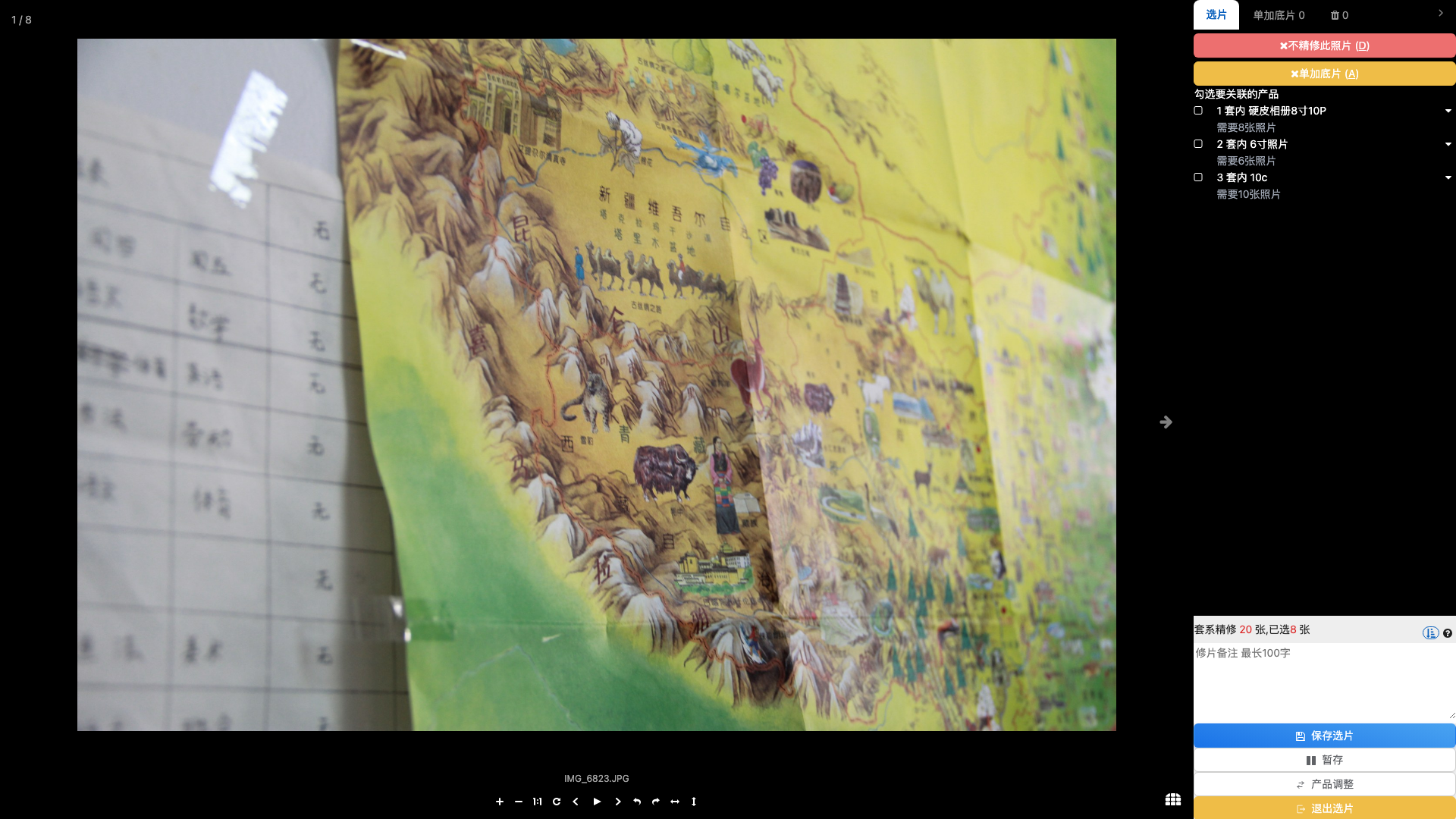
每个产品右侧有一个数字标签,显示已关联照片数量。产品下方显示需要选择的数量要求(精确/最多/至少 N 张)。
超出最大数量时,系统会弹出提示,无法继续关联。
保存时若产品关联照片不达标,系统会弹出警告提示(但仍可强制保存)。
五、如何查看某个产品关联的照片
点击右侧面板产品右侧的**数字标签**(已关联照片数量),或通过产品右键菜单选择「查看已选照片」,即可切换到该产品专属视图。
此时照片显示区只展示已关联到该产品的照片,产品名显示为红色标记。
点击该数字标签,或右键选择「退出查看」,返回全部精修照片视图。
六、如何单加底片
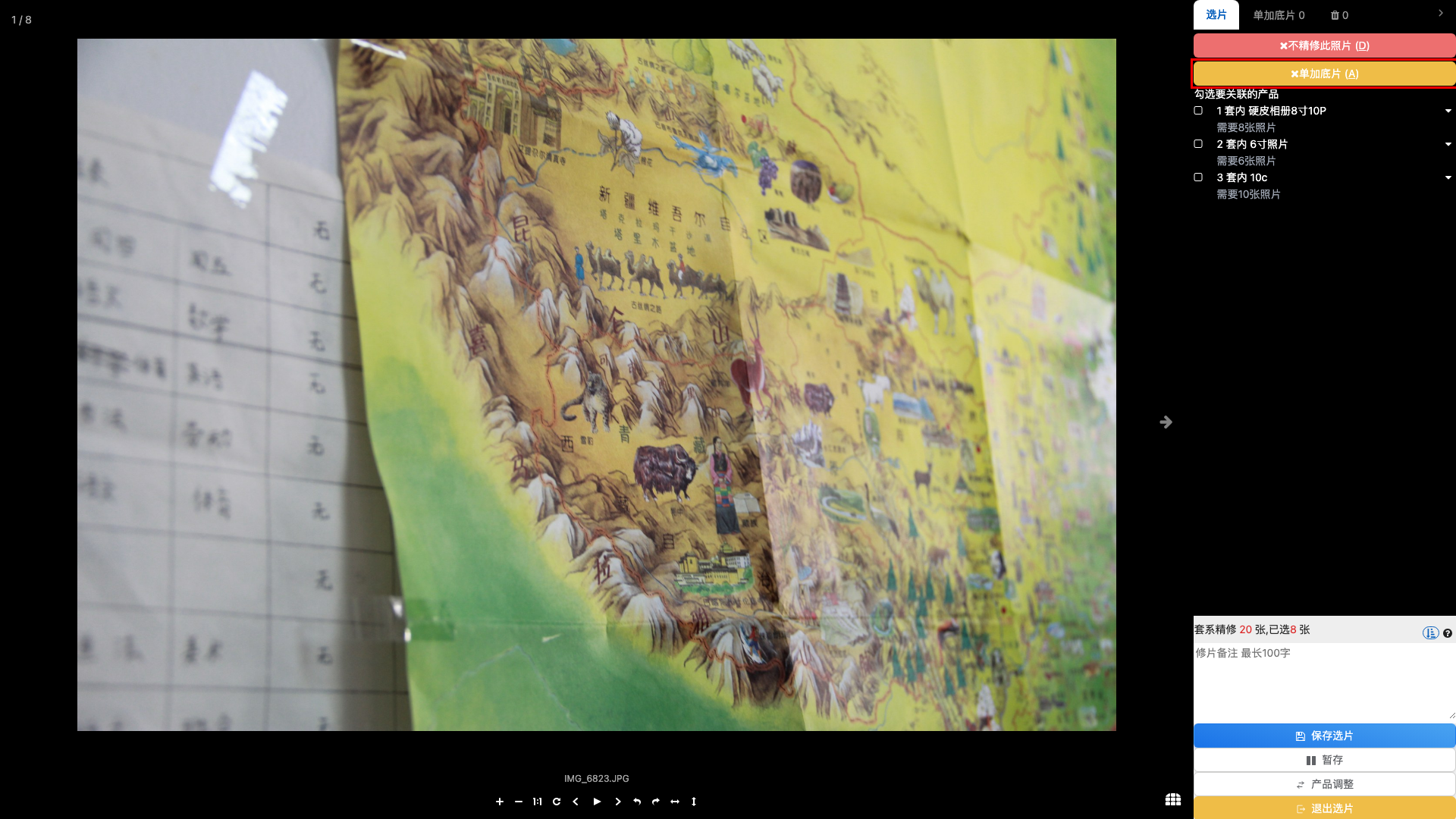
「单加底片」是指顾客想要某张原片的底片文件,不需要精修,需要单独付费购买。
此功能需要在系统设置中开启「选片界面显示单加底片选项」才会显示。
操作方法
浏览到需要单加底片的照片,点击右侧面板的「单加底片 (A)」按钮,或按快捷键 A,该照片从精修列表移入「单加底片」列表。
切换到顶部「单加底片」标签页,可查看所有已标记单加底片的照片。
还原底片到精修
在「单加底片」标签页下,点击「精修此照片 (D)」按钮,或按 D 键,可将该照片移回精修列表。
七、如何查看和找回被排除的照片
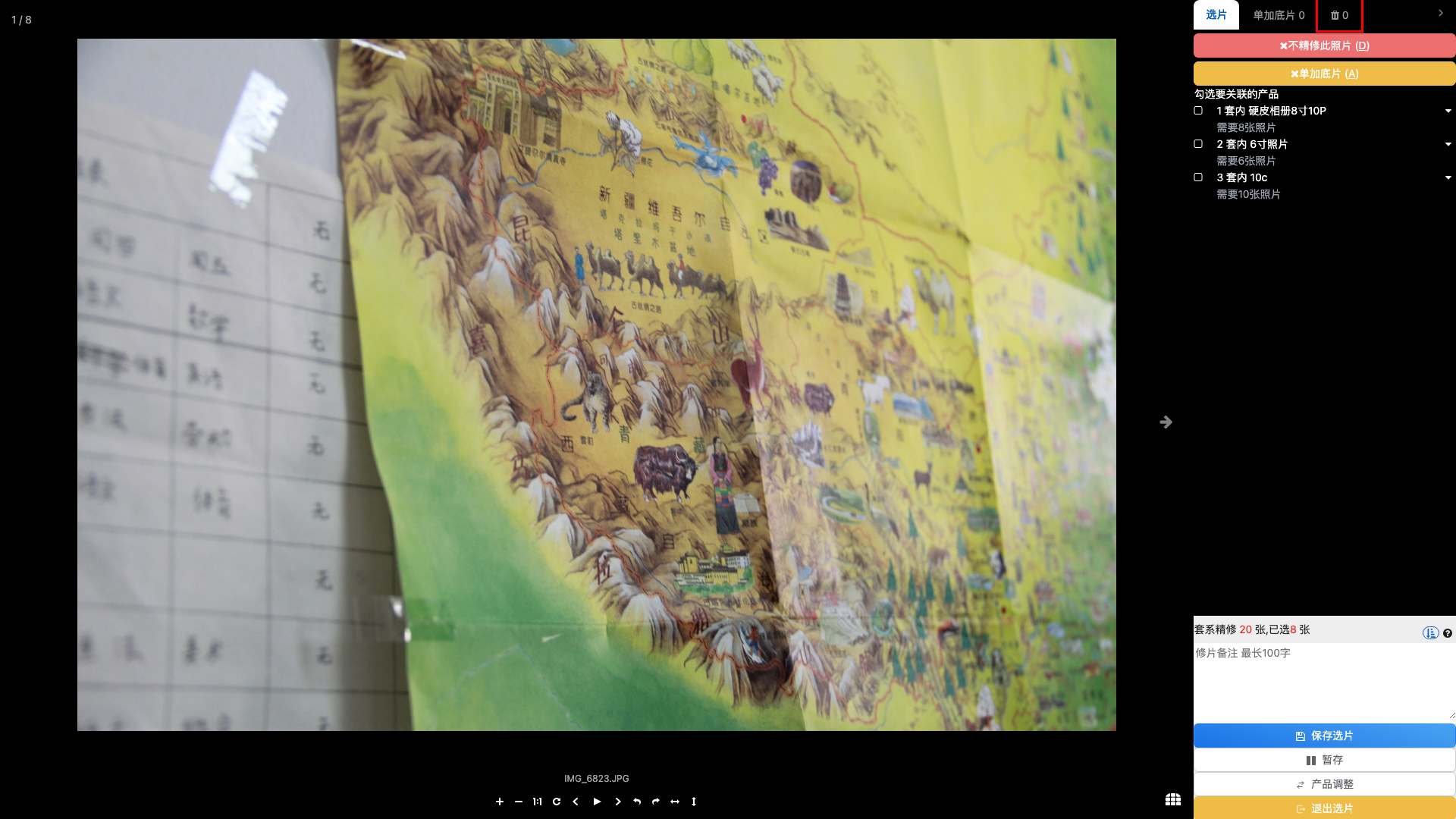
切换到顶部**废纸篓**标签页(图标为垃圾桶,旁边显示已排除数量),可以查看所有被排除的照片。
此功能需要在系统设置中开启「选片界面显示废纸篓」才会显示。
在废纸篓中浏览到想恢复的照片,点击「还原此照片 (D)」按钮,或按 D 键,照片将移回精修列表。
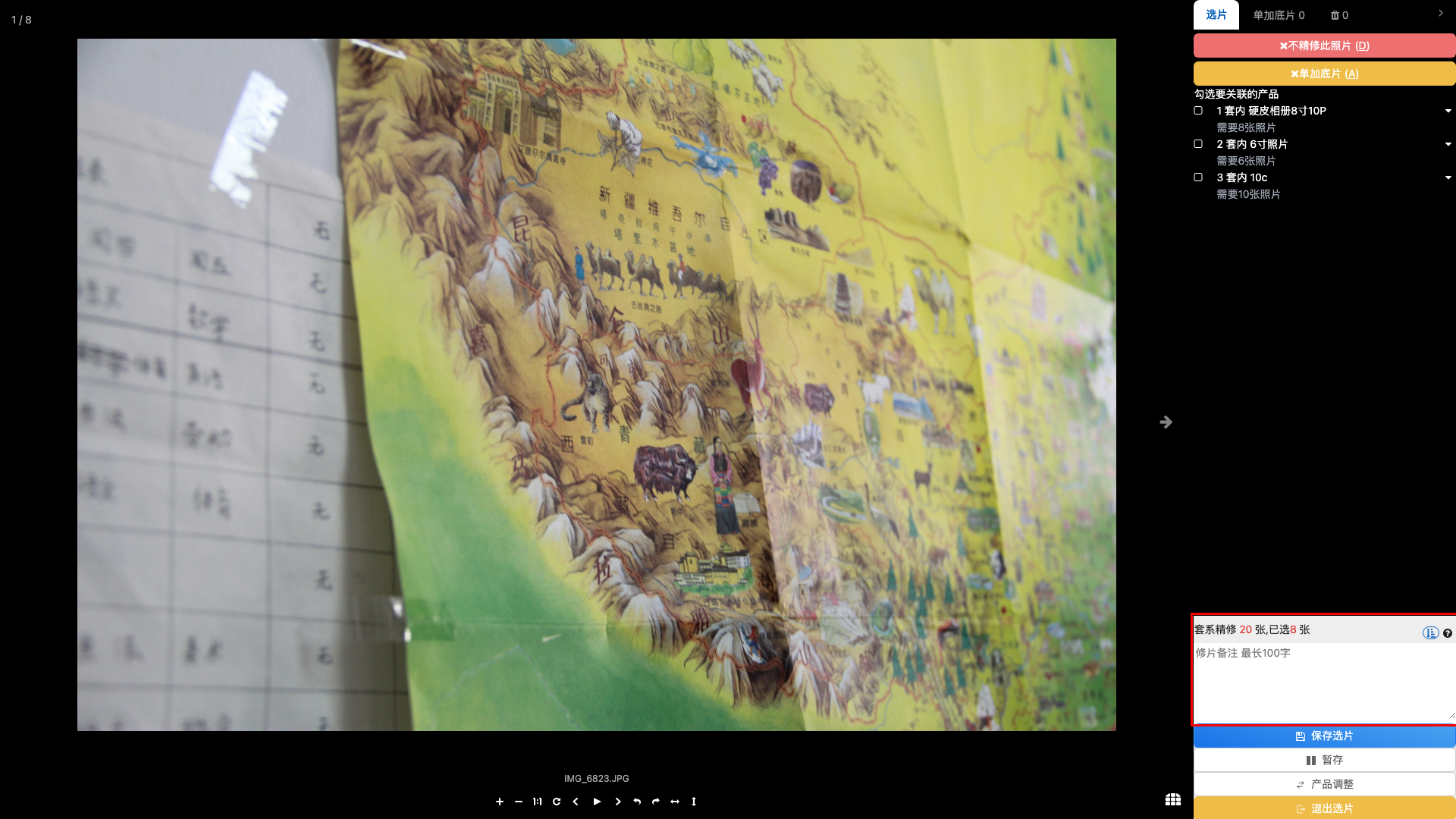
八、如何添加照片备注
在右侧面板底部有一个**修片备注**文本框,可以针对当前照片填写修片说明,最长 100 字。
例如:「背景偏暗,请提亮」「去掉左侧路人」等。
切换到下一张照片时,备注会自动保存在当前照片上,后期修图人员可以看到。
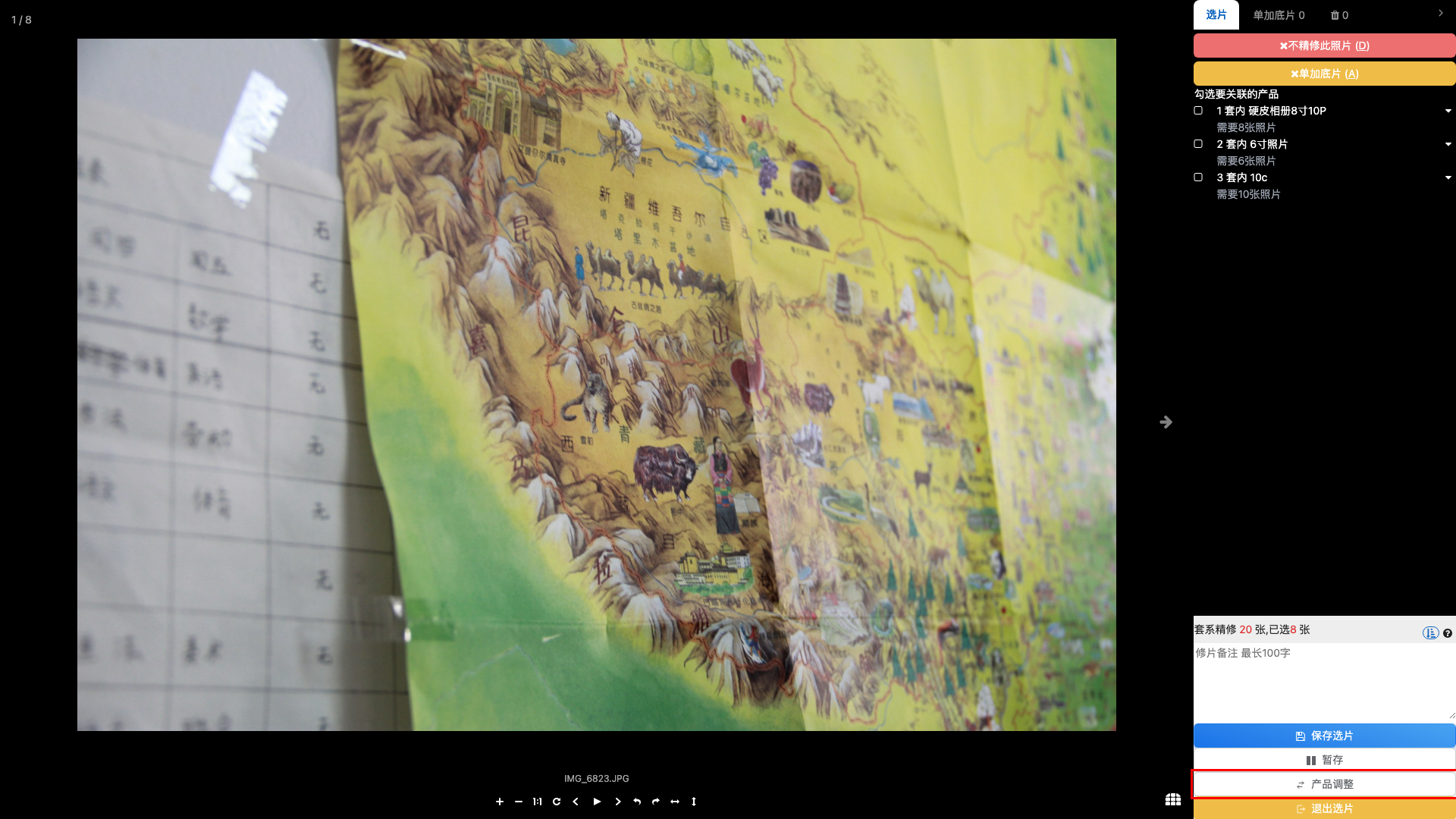
九、如何添加二销产品(产品调整)
在选片过程中如果需要为订单增加或删除二销产品,点击右侧面板底部的「产品调整」按钮,弹出产品管理窗口,可以:
- 添加套外产品(如额外相册、底片、挂画等)
- 修改已有产品的数量或价格
- 删除产品
调整完成后,右侧产品列表自动刷新,继续选片操作。
十、如何计费
精修加片
保存时,如果实际保留的精修照片数量超过套系规定数量,系统会弹出提示:
套系包含 X 张精修,您选择了 Y 张,将要加修 Z 张
加修的费用需要在订单收款中手动录入,或在套系的「加片单价」中配置后由系统自动计算。
单加底片计费
保存时,若有单加底片的照片,系统会提示:
您加选了底片 N 张
底片的单价在系统设置或套系设置中配置,费用同样在订单收款中录入。
产品入册计费
套外产品(额外入册的相册、挂画等)的价格在「产品调整」中设置,最终在订单收款时一并结算。
十一、保存与暂存
| 按钮 | 快捷键 | 说明 |
|---|---|---|
| 保存选片 | Ctrl+S | 正式提交选片,关闭选片界面,更新订单状态 |
| 暂存 | Ctrl+T | 暂时保存当前操作,不关闭界面,可继续调整 |
| 退出选片 | — | 退出选片界面,未保存的操作将丢失(会弹出确认提示) |
系统会自动记录操作进度。如果不小心关闭了选片界面,再次打开同一订单的选片时,系统会询问是否恢复上次的操作,选「是」即可继续。
十二、收起/展开右侧操作面板
点击界面右上角的箭头图标,可以收起右侧操作面板,让照片占满整个屏幕;再次点击可重新展开。
快捷键:Ctrl+E
十三、快捷键汇总
| 快捷键 | 功能 |
|---|---|
| 左箭头 / 右箭头 | 上一张 / 下一张照片 |
| D | 排除当前照片(选片模式)/ 还原照片(废纸篓或单加底片模式) |
| A | 将当前照片移入单加底片列表 |
| 1-0 | 关联当前照片到第 1-10 个产品 |
| Ctrl+1-0 | 关联当前照片到第 11-20 个产品 |
| Ctrl+E | 收起/展开右侧操作面板 |
| Ctrl+S | 保存选片 |
| Ctrl+T | 暂存 |
如果快捷键不起作用,请先点击一下照片区域使其获得焦点。