订单整体管理与搜索
订单管理里包含了所有订单,数量多了之后,高效筛选和管理是关键。本篇介绍三个核心工具:订单搜索、保存查询、订单总览。
订单搜索
在订单列表上方有搜索栏,可以通过多种条件来快速找到目标订单。
默认显示的是简洁搜索,支持: - 客户姓名 / 手机号 - 拍摄时间范围 - 套系 - 订单状态
点击「更多」按钮,展开完整搜索,还可以按以下条件筛选: - 订单来源(如微信下单、门店开单) - 付款状态(未付款 / 部分付款 / 已付款) - 员工(摄影师、化妆师等) - 意向单 / 正式订单 - 跟踪状态 - 其它字段
常用搜索示例:
| 我想找的订单 | 搜索条件 |
|---|---|
| 微信下单但没付定金的 | 来源:微信下单 + 付款状态:未付款 |
| 已付定金但没约档期的 | 拍摄时间:空 + 付款状态:部分/完成 |
| 今天要拍摄的订单 | 拍摄时间:今天 |
| 所有未处理的微信预约 | 来源:微信下单 + 跟踪状态:未处理 |
保存常用查询
找到一组常用的搜索条件后,可以保存下来,下次不需要重新设置。
方法一:搜索后直接保存
- 在搜索框中设置好搜索条件,点击「搜索」
- 点击「保存搜索条件」按钮
- 在弹出窗口填写:查询名称、备注(可选)、背景颜色(可选)
- 可以勾选「高亮提示」——当结果数量大于 0 时,面板上的卡片会显示红点提醒
- 保存即可
方法二:从订单搜索管理中创建
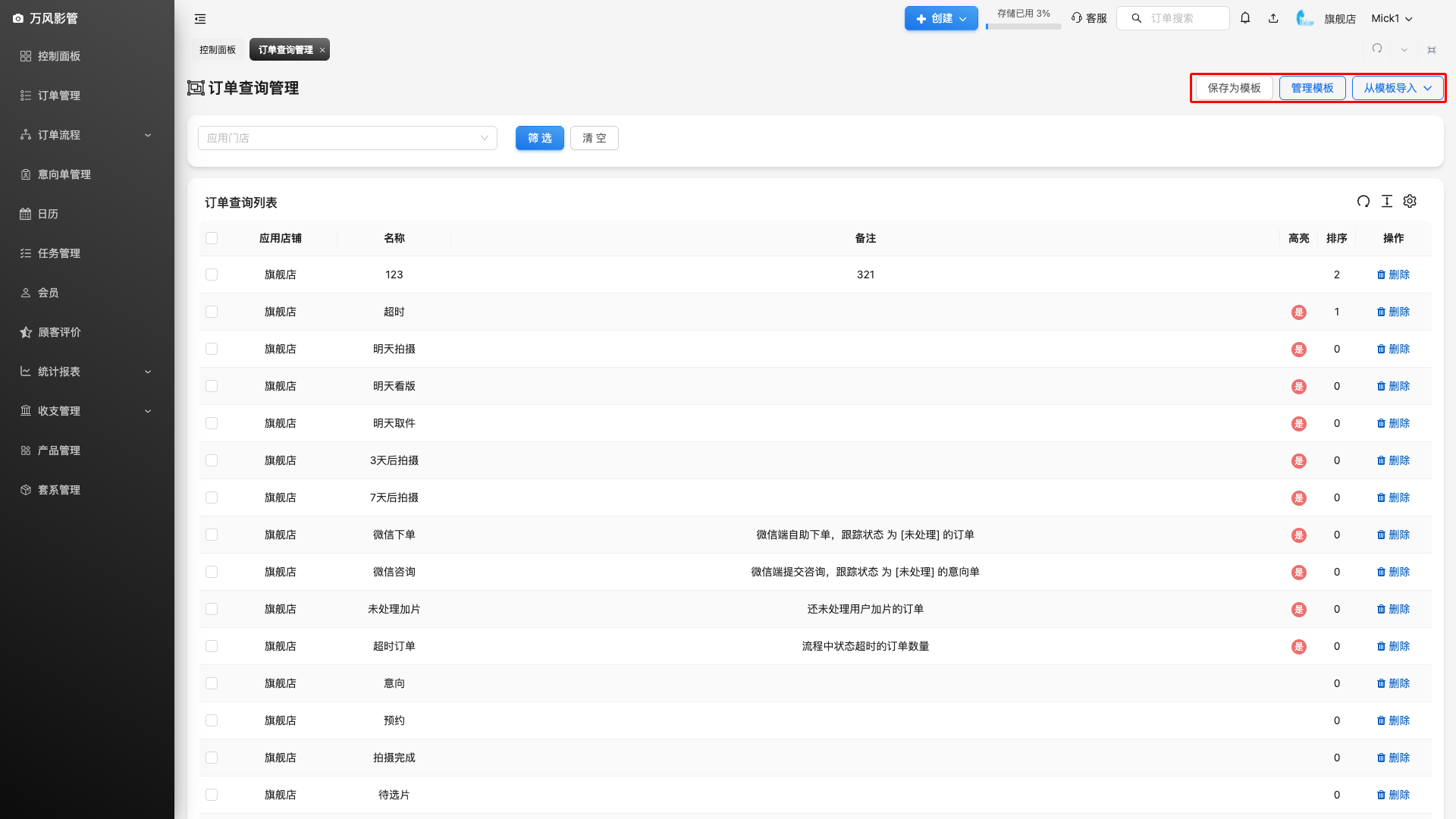
- 点击页面右上角菜单,找到「订单搜索管理」
- 点击「创建」,填写搜索条件和名称
- 保存即可
从模板导入(新员工推荐)
系统为每个新注册商家预置了常用搜索模板,但这些模板不会自动同步给后续新增的员工。
新员工登录后,进入「订单搜索管理」,点击右上角「从模板导入」,即可导入常用搜索条件。
控制面板订单总览
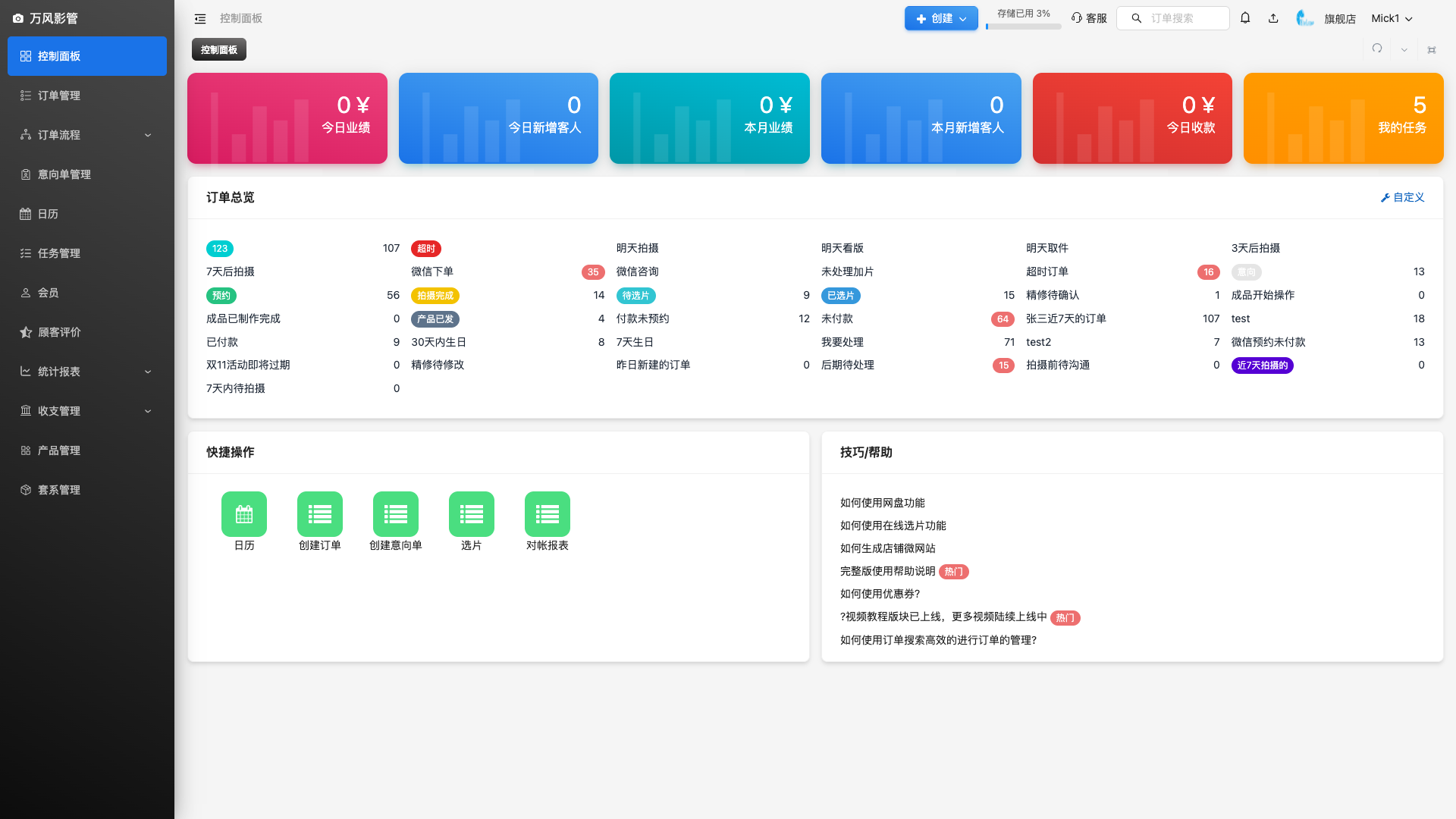
保存好的查询,可以在控制面板上以统计卡片的形式显示,实时展示各类订单的数量。
- 手机 APP 首页也会同步显示这些数据
- 点击卡片可以直接跳到对应的订单列表
操作步骤:
- 先在「订单搜索管理」中创建并保存查询
- 保存时勾选「显示在控制面板」
- 回到控制面板,刷新页面即可看到对应卡片