员工管理
员工账号用于日常登录和操作系统,也用于在订单中分配摄影师、化妆师等角色。
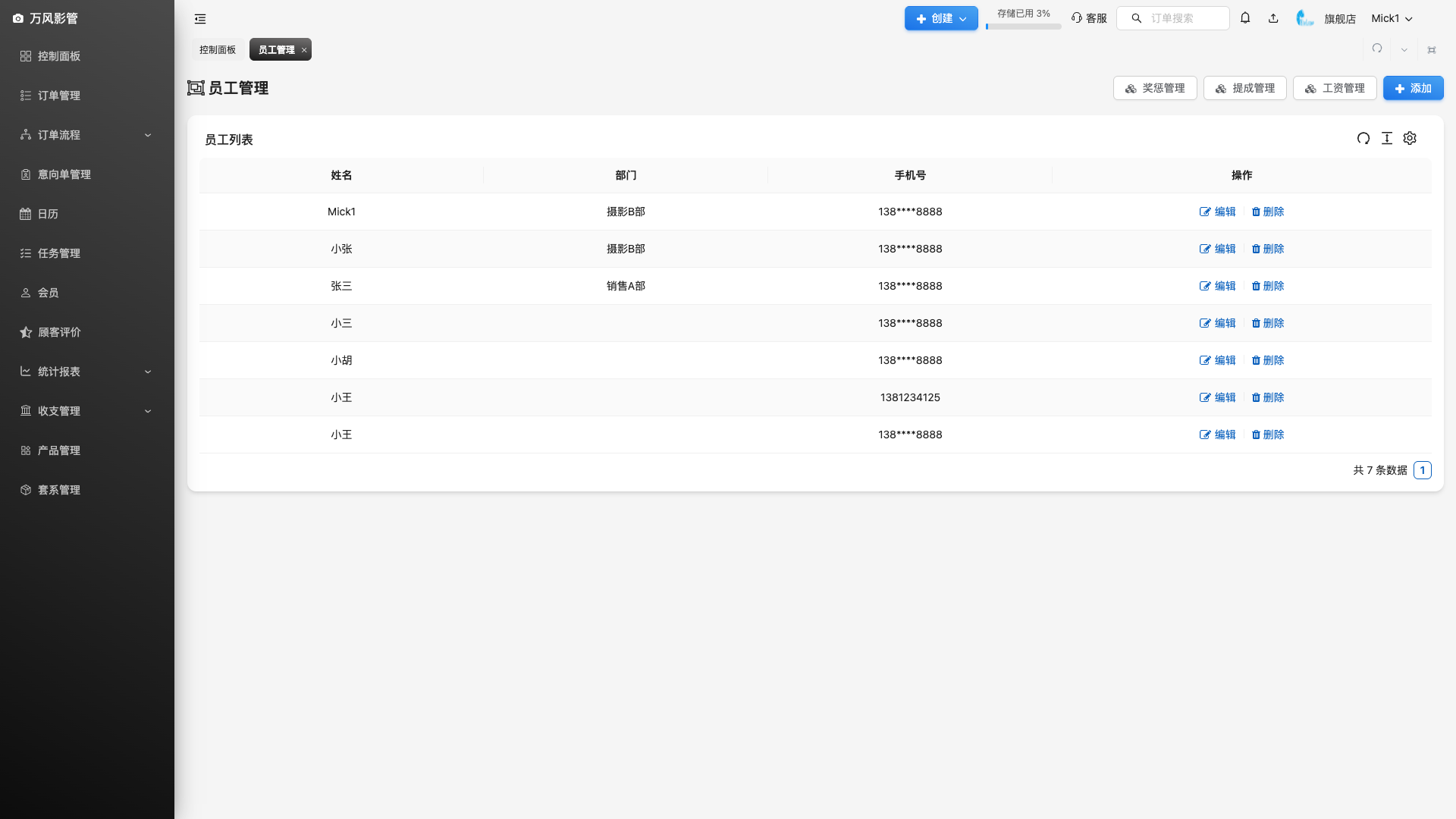
员工列表
进入「组织与员工」→「员工管理」,查看所有员工列表,可以按门店、部门筛选。
添加员工
点击「添加员工」,填写以下信息:
| 字段 | 说明 |
|---|---|
| 姓名 | 必填 |
| 手机号 | 作为登录账号,必填 |
| 密码 | 初始登录密码 |
| 部门 | 选择所属部门 |
| 门店 | 选择该员工所属的门店(可多选) |
| 职位 | 如摄影师、化妆师等 |
| 角色 | 分配系统权限角色 |
保存后,员工即可用手机号+密码登录系统。
权限设置
员工的操作权限通过「角色」来控制:
- 管理员:拥有所有权限
- 普通员工:根据角色配置决定能看到哪些菜单和进行哪些操作
- 可以创建自定义角色,精细控制每个功能的访问权限
建议按照岗位设置不同的权限角色,如门市只能查看订单,财务只能看财务相关页面等。
编辑员工信息
点击员工姓名或「编辑」,可以修改基本信息、调整门店、更换部门。
禁用员工
员工离职后,不要直接删除,建议将其账号「禁用」:
- 进入员工详情
- 点击「禁用」
- 确认后该账号无法登录
历史数据中该员工的记录不会受影响。